2026.4.28——by Everfades
如果您有宝贵的意见或建议,请发邮件至:everfades1218@gmail.com或everfades@foxmail.com
在使用Typora阅读前,请将文件→偏好设置→Markdown→内联公式 勾选上,以免显示出错!
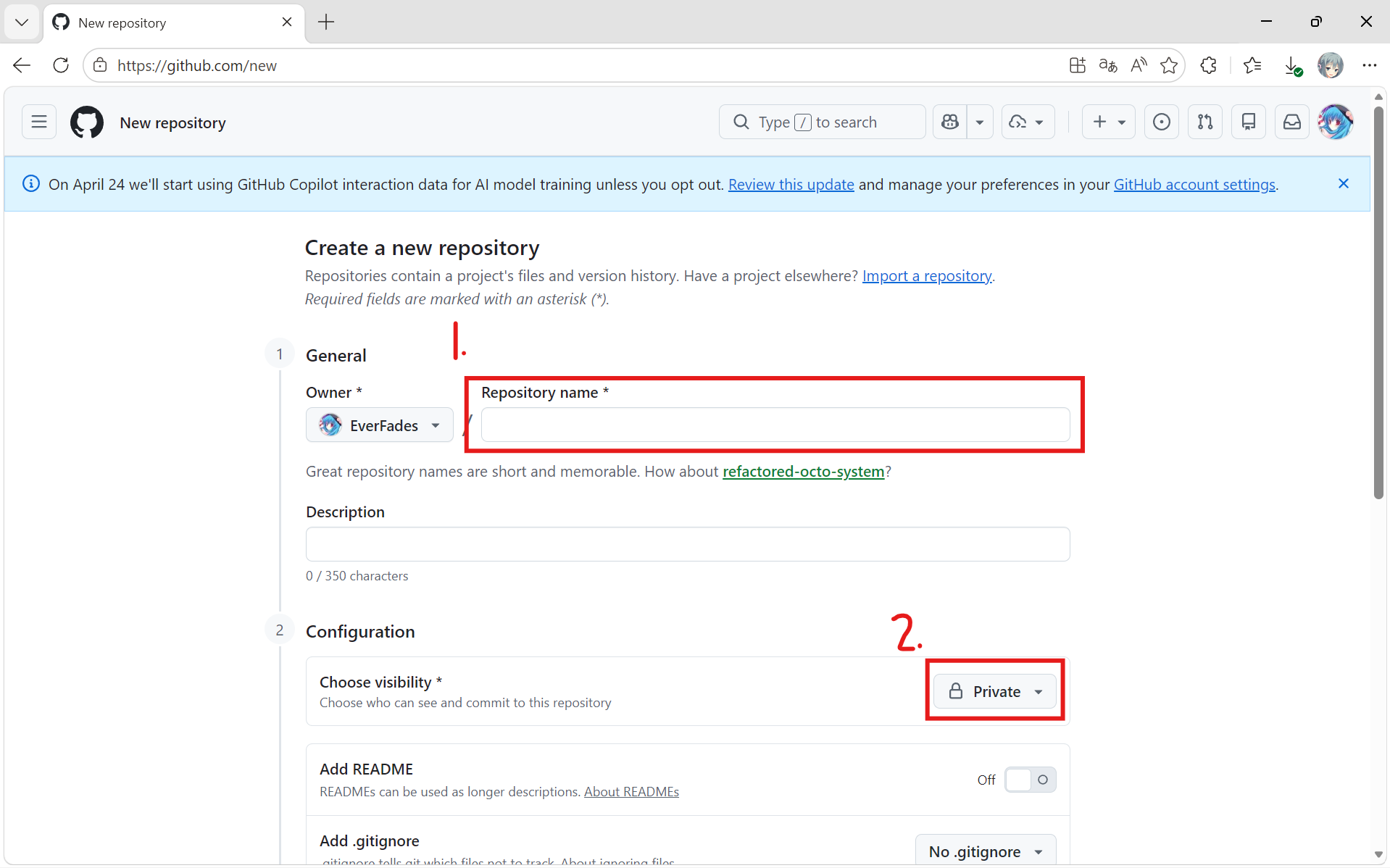
一.创建仓库
首先我们创建一个仓库,修改仓库名称,并将visibility改为private
二.SSH and GPG keys设置
如果是第一次使用Github,一定要在本地设置一个公钥,来保证本地和云端Github是可以连接的,可以理解成设置了一个账号密码。
我们点击右上角头像 -> settings,选择SSH and GPG keys
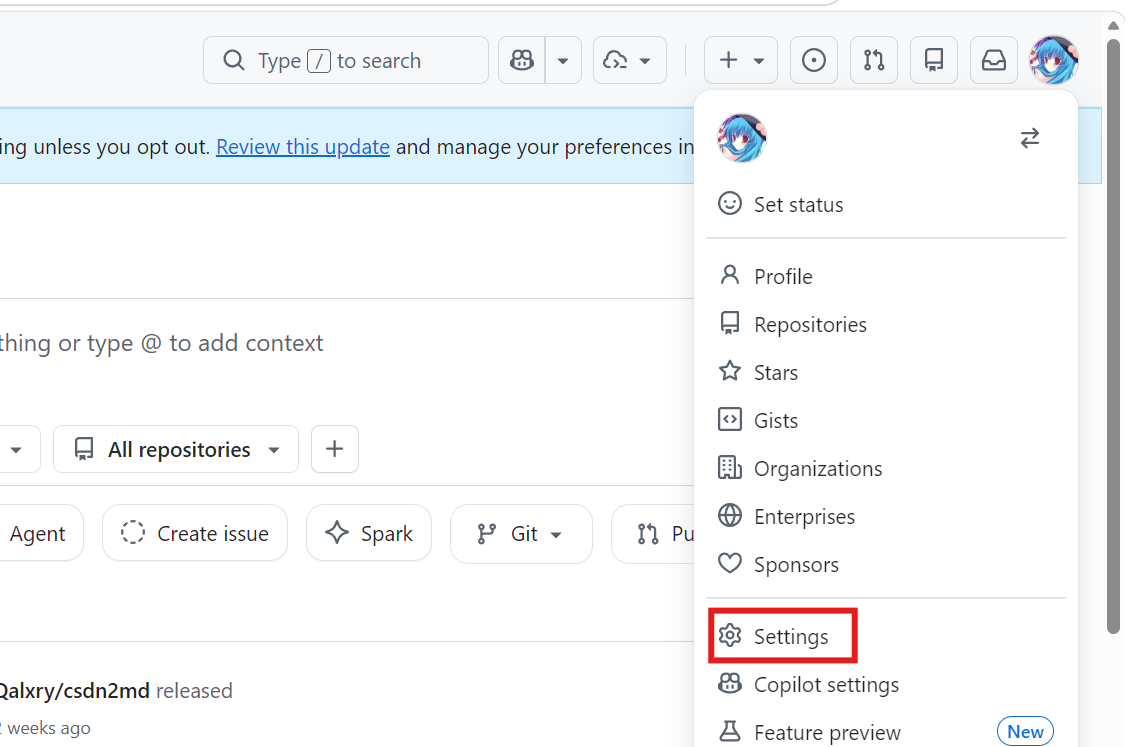
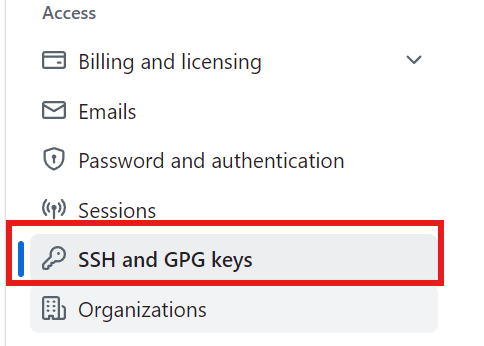
接下来我们再去创建一个key:win + R并输入cmd,在命令行窗口中输入以下命令:
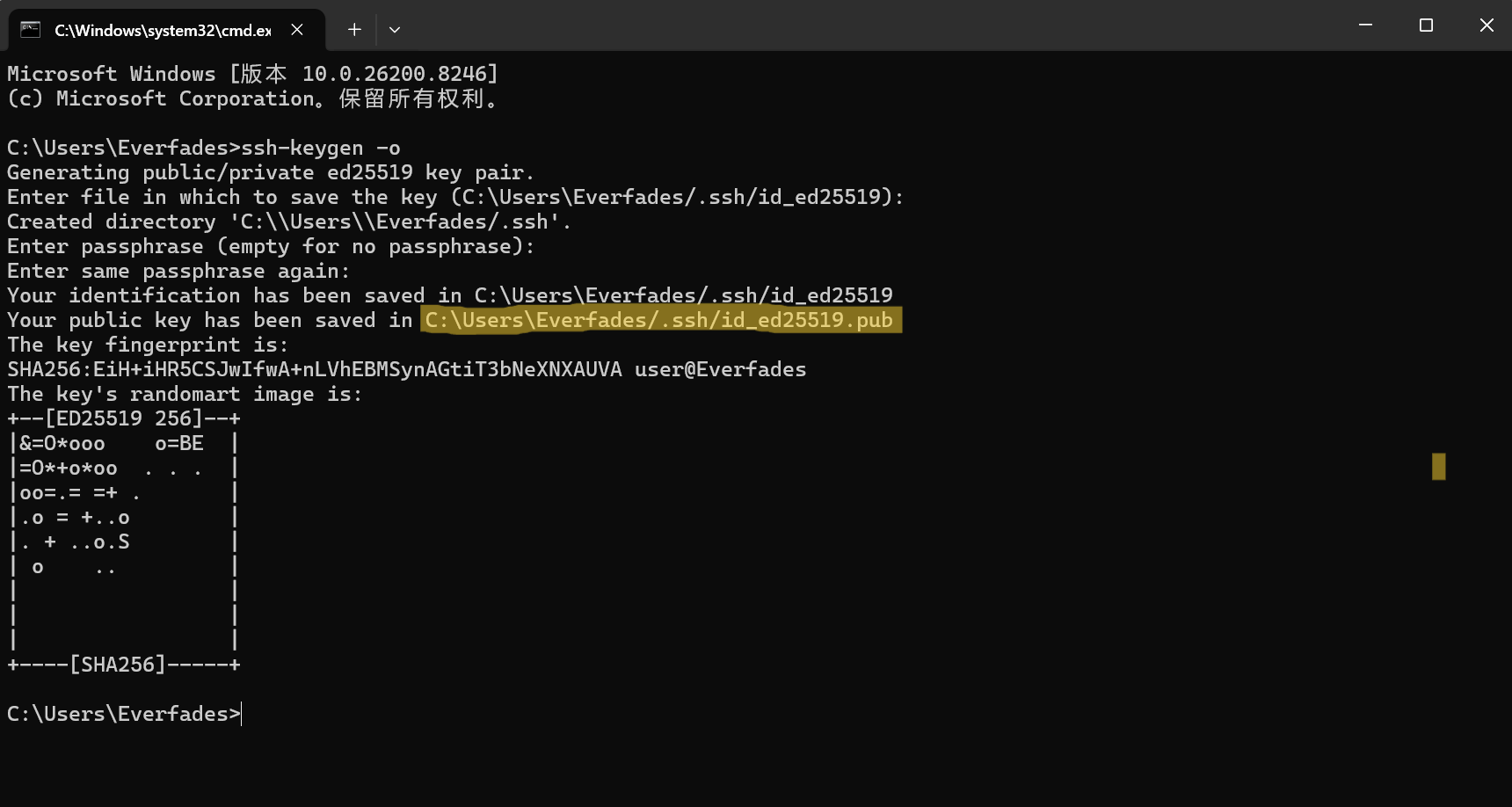
ssh-keygen -o
下图中包含了ssh保存的路径(可以自行修改,默认在图中位置)、密码(可以不设置),以及一串被编码后的SSH,不能直接用。具体内容可以发给AI解释一下。
因为这串SSH是被编码过的,所以我们需要找一个可以复制拿来直接用的key,我们找到这个public key的路径,并复制下来
接下来win + R输入cmd,输入type + 你复制的路径
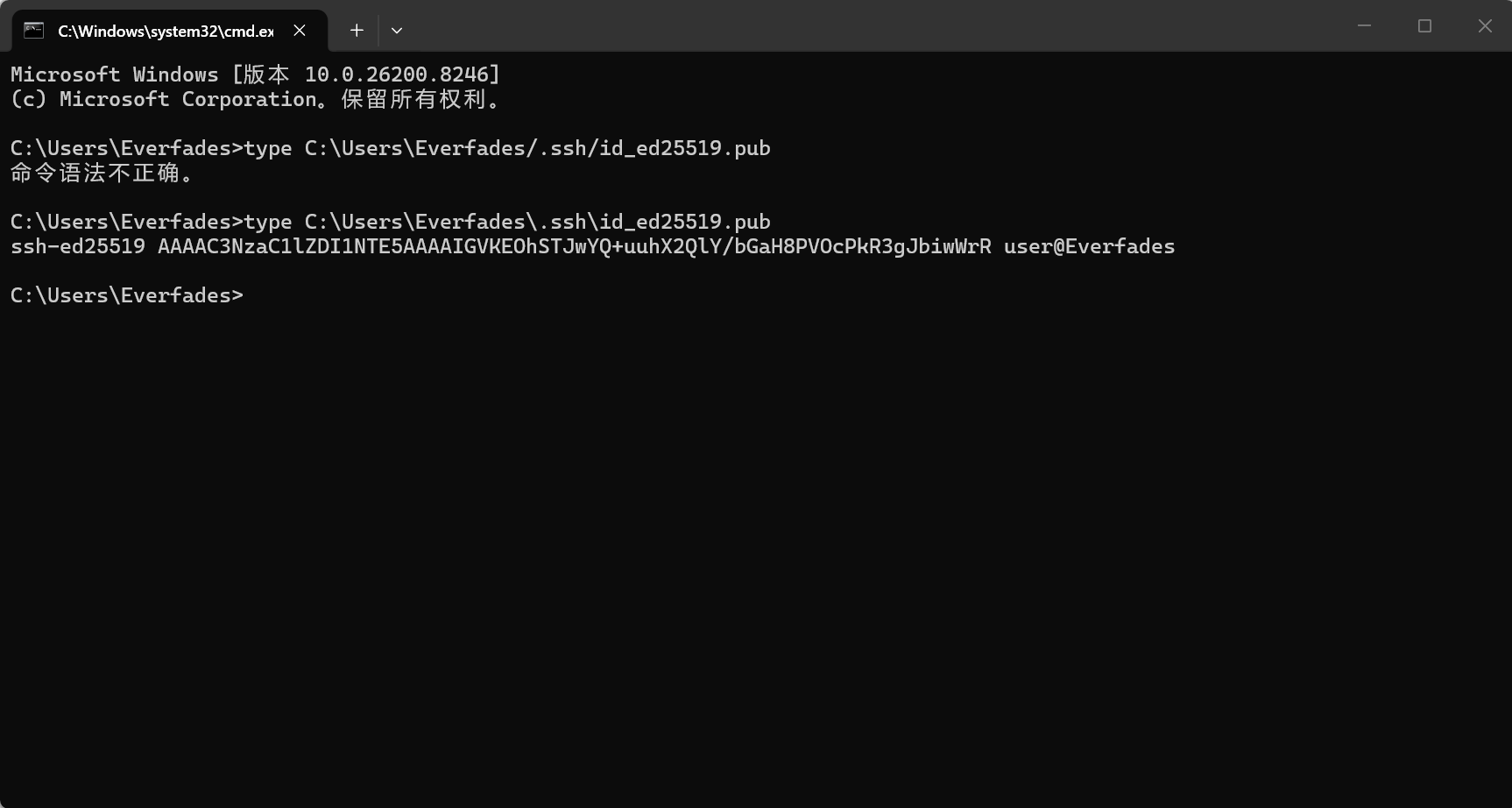
这里正常会提示“命令语法不正确”,这是因为CMD只认识 \ ,不认识 /,我们手动修改一下即可。
或者我们也可以点击“+”,开启powershell,然后输入Get-Content + 你复制的路径 也可以。
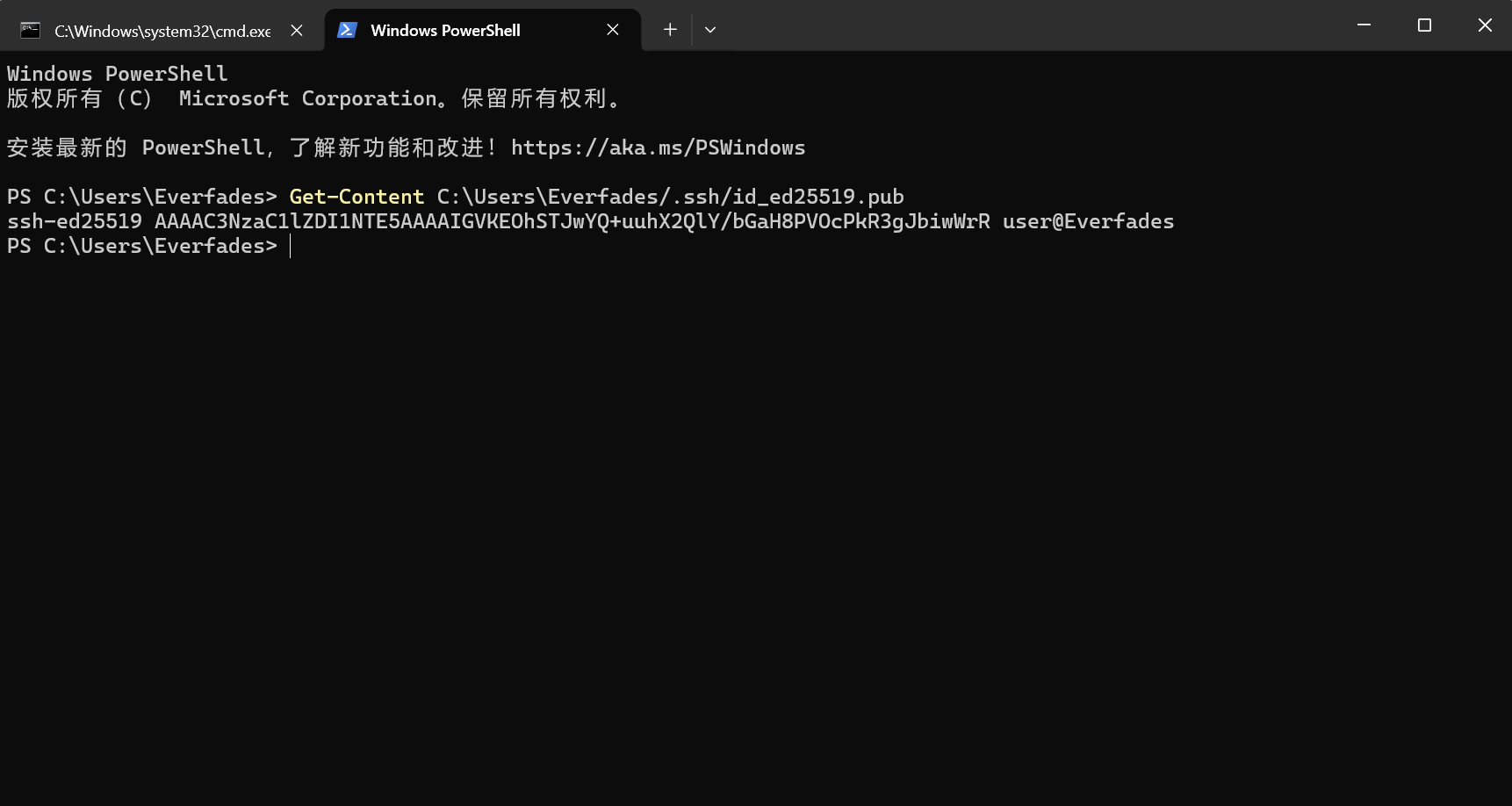
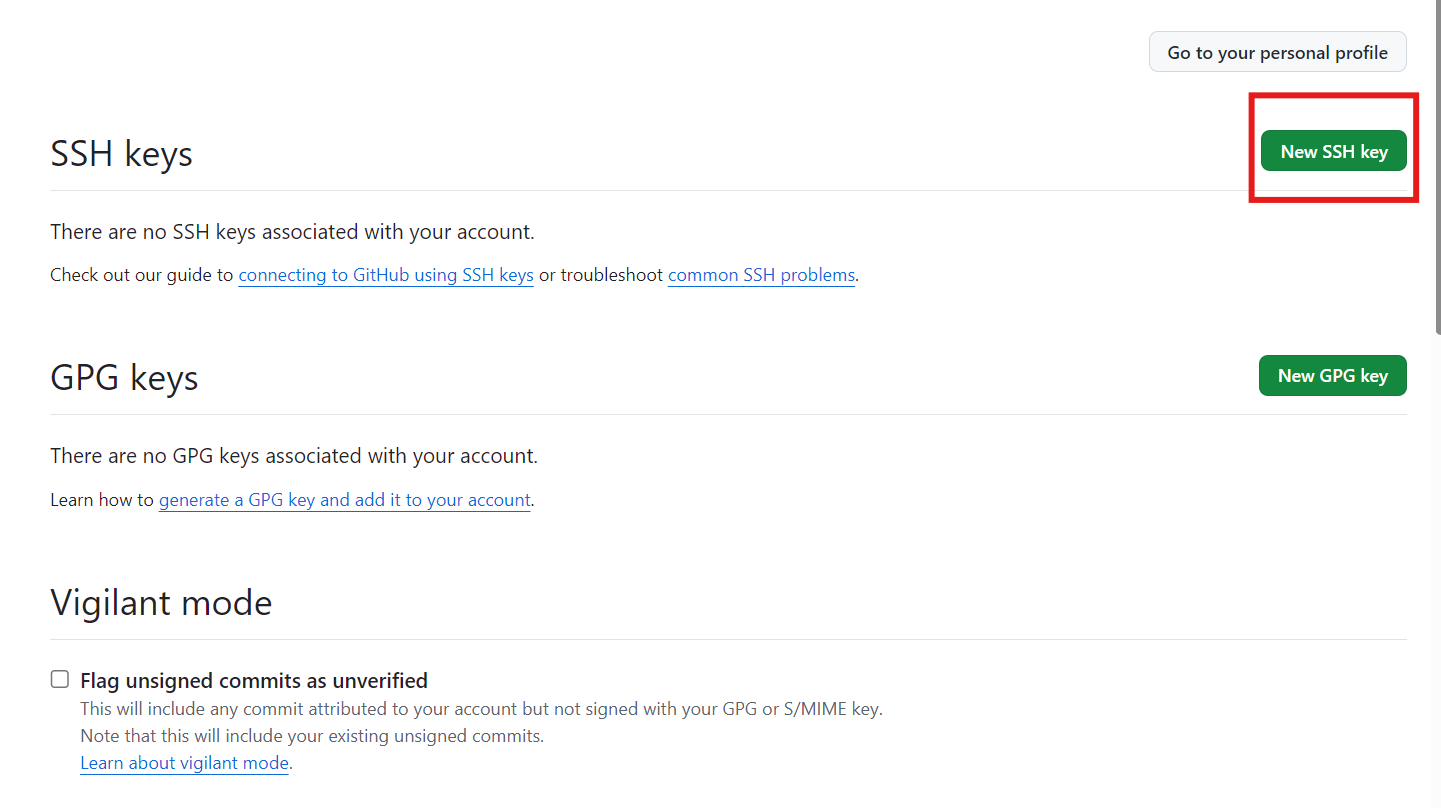
接下来我们新建一个SSH key
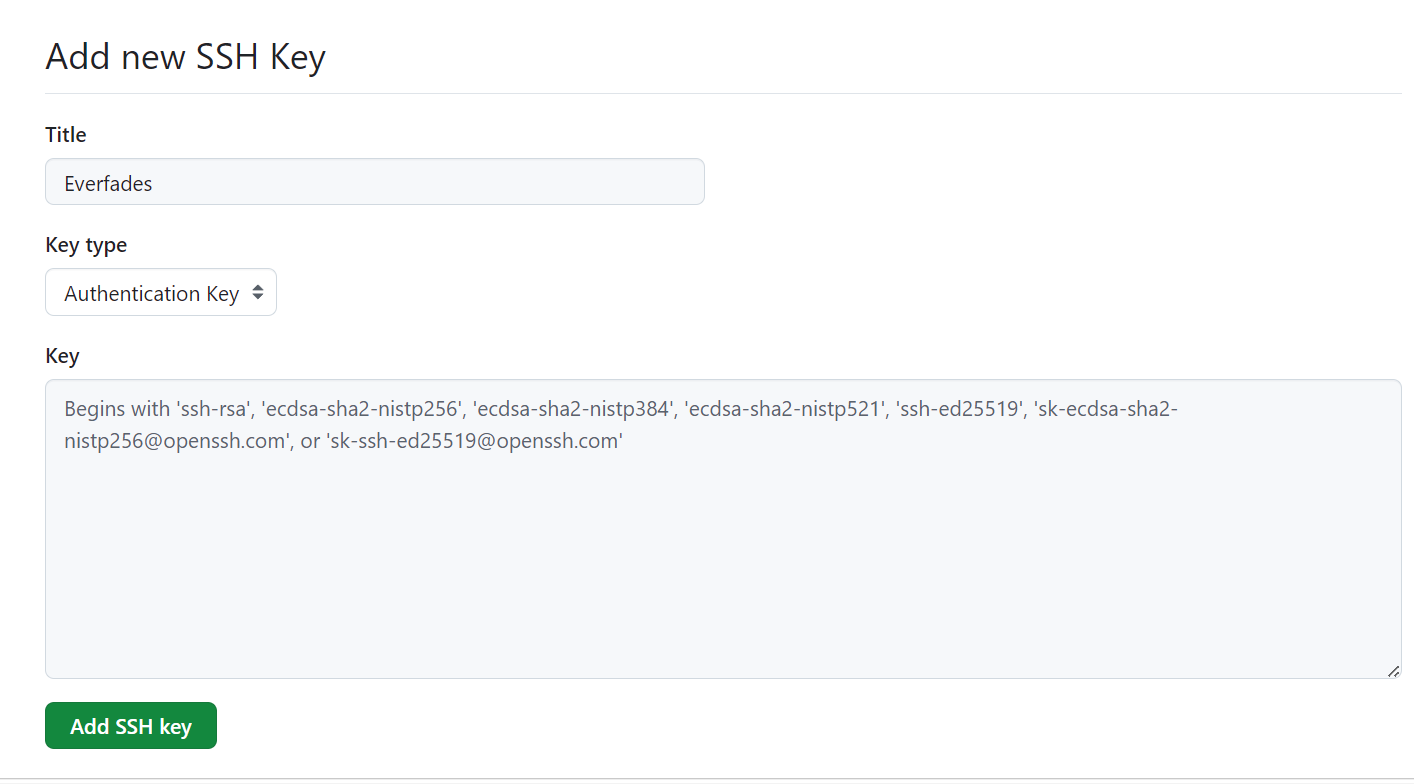
将刚复制的SSH key粘贴进去,并起一个名字,完成后,点击Add SSH key(图中没有paste,记得自己paste以下)
这样我们云端就拥有了一个key,在本地就可以使用git的各种指令了
三.开始操作
我们点击头像 -> Repository -> 你刚创建的repository
将SSH复制下来
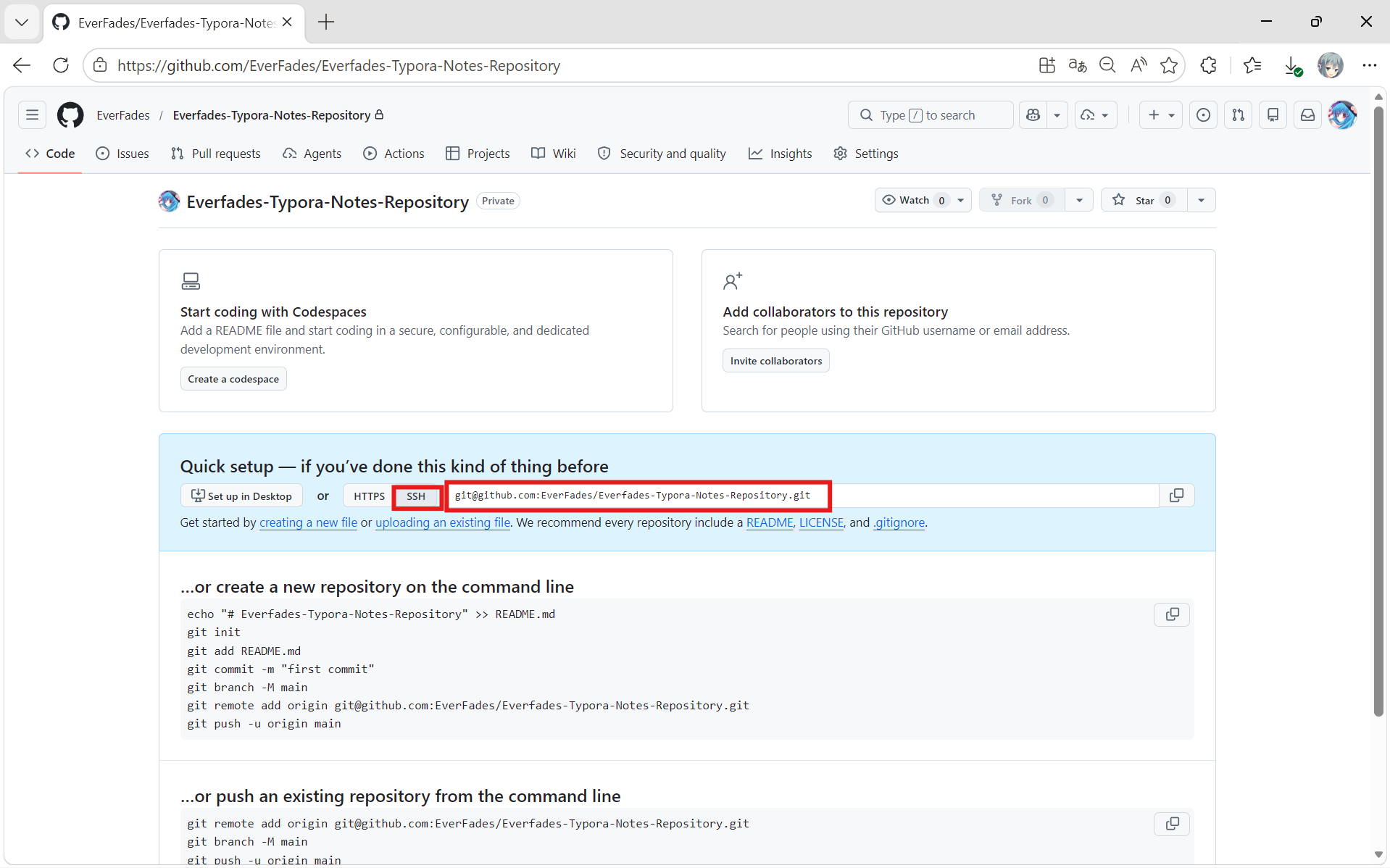
win + R输入powershell,再输入git clone + 你刚复制的SSH
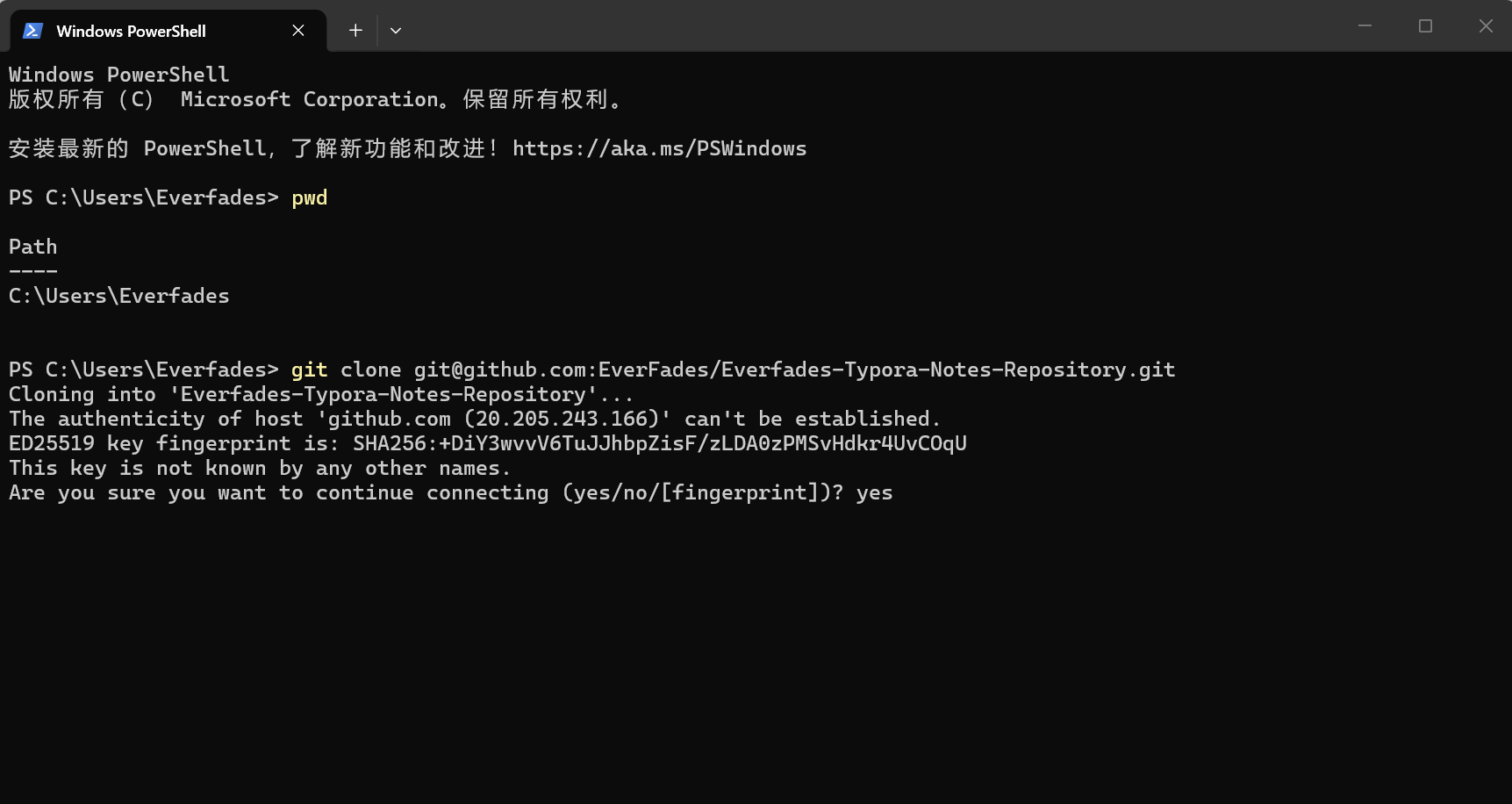
第一次弄的话,这里会有一个校验,输入yes即可
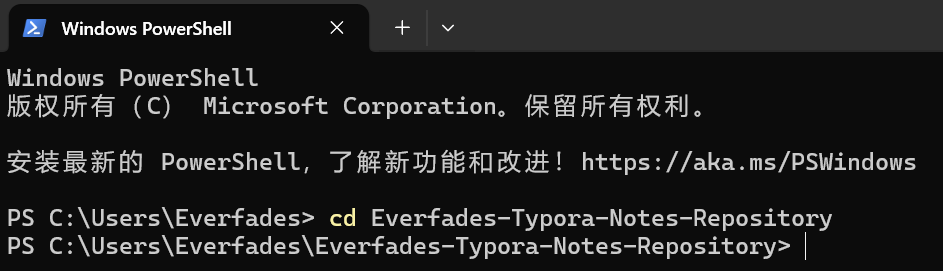
然后我们输入cd + 仓库名称,切换到这个仓库
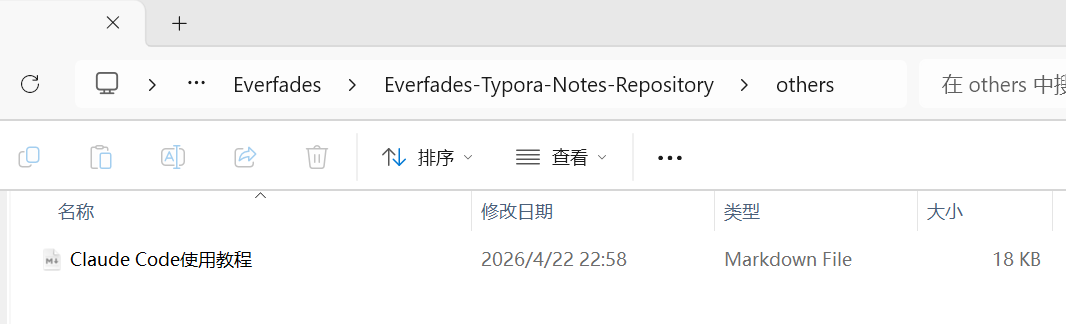
现在大家可以到自己仓库对应的位置里去添加一些东西,比如我新建一个others文件夹,再放一个markdown文件进去
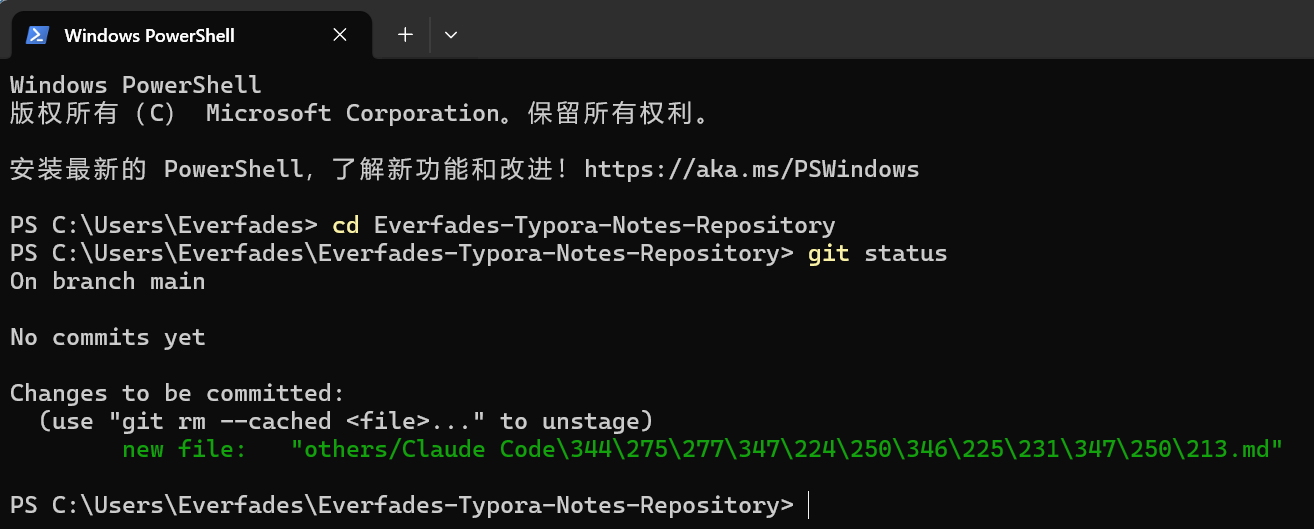
输入git status,查看状态,可以发现有改动
 接着输入git add . 代表我们把当前目录下所有的修改都加入到一个stage中,我们要对整个目录进行修改,但还没有执行,还需要搭配git commit来提交
再输入git commit -m “test1″,代表我们将所有stage暂存区中的所有修改都提交了,-m “test1”则代表我要为这次提交写一个注释,test1是具体的注释内容
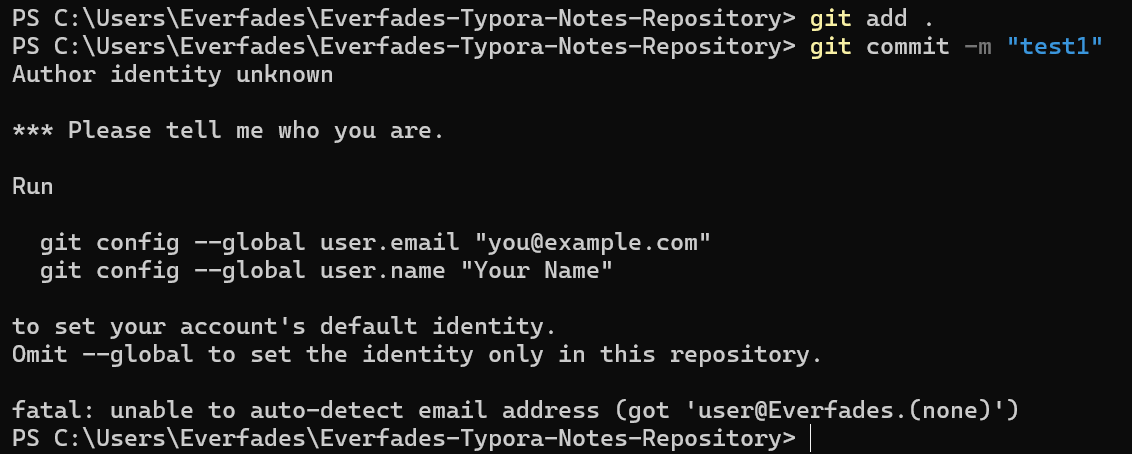
输入后我们会发现有这些提示,为什么会爆出这些提示呢?因为Git是一个分布式版本控制工具,每一次提交都需要记录作者的姓名和邮箱,这样才能追踪到谁在什么时候改了什么,但因为我们没有设置这些信息,所以git会直接拒绝执行commit
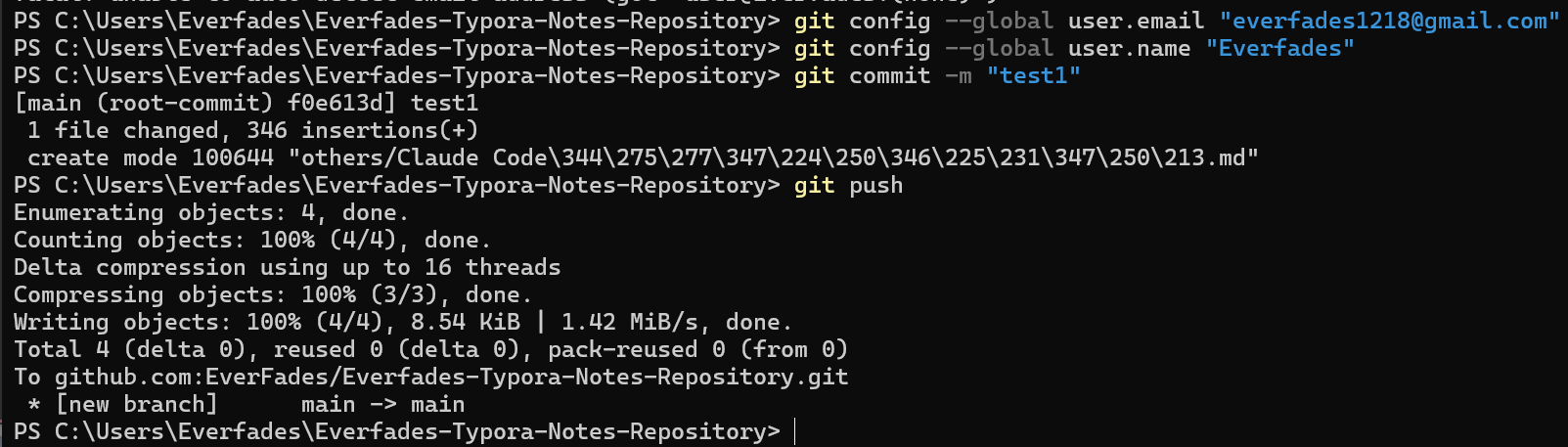
在将邮箱和姓名填好后,再commit和push就正常了,push后回到github,可以发现我们已经成功推到github了